
Cara Membuat Dashboard Statistik Penjualan di Laravel dengan Chart.js (Panduan Lengkap 2026)
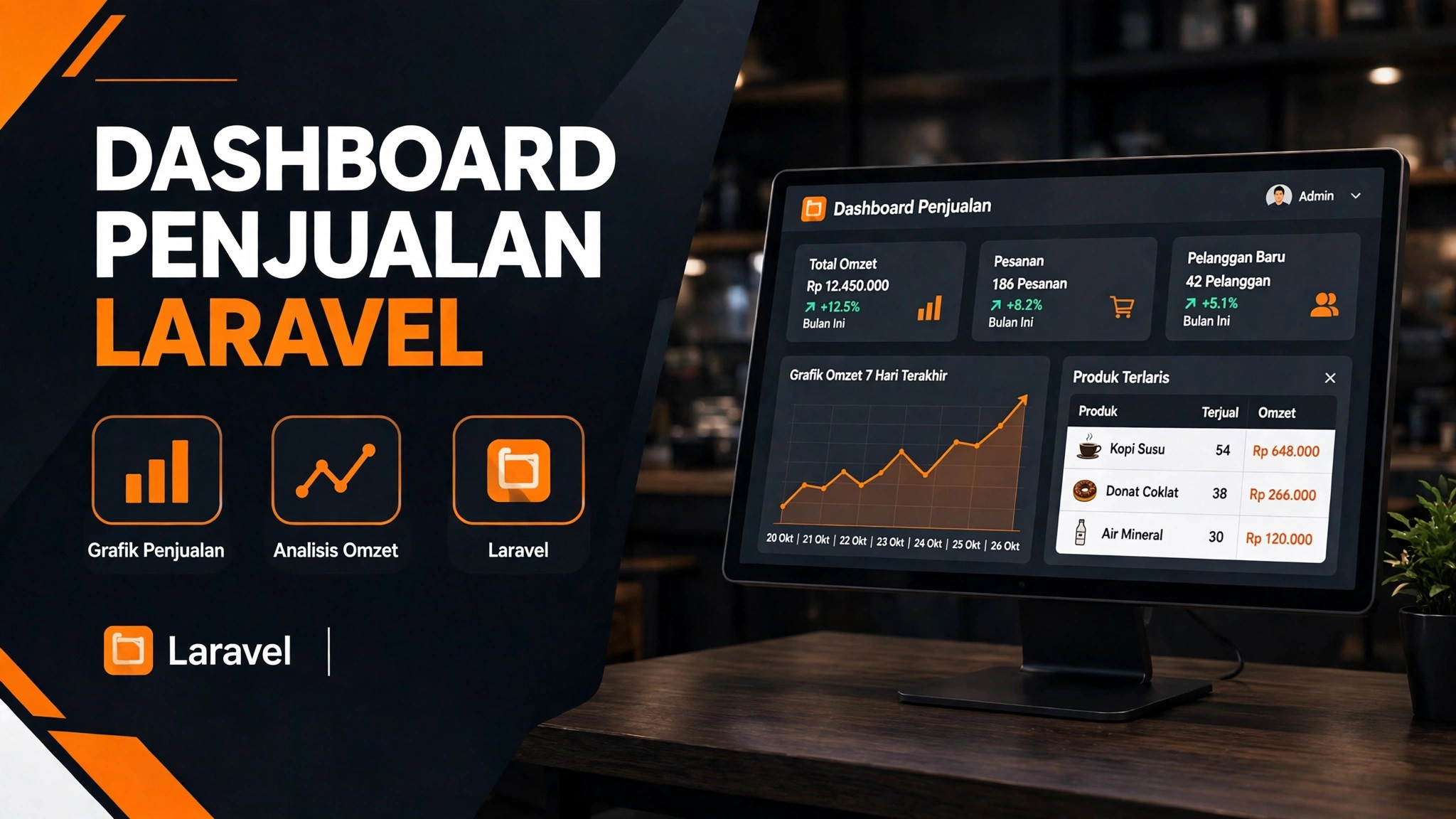
Dashboard statistik penjualan di Laravel dibuat dengan mengambil data agregasi dari database lewat Eloquent, mengirimkannya ke Blade, lalu menampilkannya sebagai grafik interaktif memakai Chart.js. Dalam panduan ini Anda akan membangun dashboard lengkap: kartu omzet, grafik omzet 30 hari, produk terlaris, dan filter periode — tanpa package admin panel, hanya Laravel + Chart.js.
Kenapa Dashboard Penjualan Perlu Grafik, Bukan Sekadar Tabel?
Tabel memang akurat, tapi lambat dibaca. Pemilik toko perlu tahu dalam 5 detik: apakah omzet naik atau turun, produk apa yang paling laku, dan hari apa penjualan paling ramai. Grafik menjawab tiga pertanyaan itu sekejap, sementara tabel memaksa mata memindai puluhan baris angka.
Itulah alasan dashboard menjadi fitur standar di hampir semua source code toko online — termasuk yang dijual di KiosKoding. Bedanya, tutorial ini tidak memakai data dummy. Semua angka dihitung langsung dari tabel orders dan order_items lewat query agregasi, sehingga grafik selalu mencerminkan penjualan sungguhan.
Apa Saja yang Dibangun di Tutorial Ini?
Satu halaman dashboard admin berisi empat komponen:
- Kartu KPI — omzet bulan ini, jumlah pesanan, rata-rata nilai pesanan, dan produk terjual.
- Grafik garis omzet 30 hari — tren harian memakai Chart.js.
- Grafik batang produk terlaris — 5 produk dengan penjualan tertinggi.
- Filter periode — 7 hari, 30 hari, dan 90 hari lewat query string.
Asumsi struktur datanya sederhana dan umum dipakai source code toko: tabel orders punya kolom total_amount, status, dan created_at, sedangkan order_items punya order_id, product_id, quantity, dan price. Sesuaikan nama kolom dengan skema Anda sendiri bila berbeda.
Langkah 1: Buat Controller Dashboard
Buat controller khusus agar logika agregasi tidak menumpuk di route:
Di dalam method index, hitung KPI dan siapkan data grafik. Kuncinya: agregasi dilakukan di database (SUM, COUNT, GROUP BY), bukan dengan memuat semua order ke memori lalu menghitung di PHP. Untuk toko dengan ribuan order, perbedaannya terasa langsung di kecepatan halaman.
Perhatikan tiga keputusan penting di kode ini. Pertama, status order difilter ke completed saja — order yang dibatalkan atau masih menunggu pembayaran tidak boleh menggelembungkan omzet. Kedua, hari tanpa penjualan tetap dimasukkan dengan nilai 0, supaya garis grafik tidak melompat dan tanggalnya berurutan. Ketiga, parameter days dibatasi ke 7, 30, atau 90, agar pengguna tidak bisa memasukkan angka sembarangan lewat URL.
Tambahkan route-nya di routes/web.php, di dalam grup admin yang sudah memakai middleware autentikasi:
Langkah 2: Pasang Chart.js di Blade
Chart.js adalah library grafik open-source berlisensi MIT yang merender grafik di elemen <canvas> (dokumentasi resmi: chartjs.org/docs). Untuk dashboard internal seperti ini, memuatnya lewat CDN sudah cukup — tidak perlu instalasi npm dan build Vite.
| Pendekatan Cocok untuk Kekurangan | ||
| CDN (dipakai di tutorial ini) | Dashboard admin internal, prototipe cepat | Perlu koneksi internet saat memuat halaman |
| npm + Vite | Aplikasi produksi dengan build pipeline | Butuh konfigurasi build dan proses deploy |
| Package admin panel (mis. Filament) | Dashboard lengkap siap pakai | Kurang fleksibel bila desainnya sudah ditentukan |
Di view resources/views/admin/dashboard.blade.php, tampilkan kartu KPI, kanvas grafik, dan tabel produk terlaris:
Lalu inisialisasi kedua grafik. Data dikirim dari controller ke JavaScript memakai @json, cara resmi Laravel yang aman dari karakter berbahaya — jangan mencetak variabel Blade mentah ke dalam skrip:
Grafik batang produk terlaris memakai indexAxis: 'y' sehingga batangnya horizontal — nama produk yang panjang tetap terbaca, tidak terpotong seperti pada batang vertikal.
Langkah 3: Jaga Dashboard Tetap Cepat Saat Data Membesar
Dashboard yang cepat dengan 500 order bisa melambat saat order menyentuh puluhan ribu. Tiga langkah ini menunda masalah itu jauh-jauh hari:
- Indeks kolom yang difilter. Pastikan
orders.statusdanorders.created_atterindeks, begitu jugaorder_items.order_iddanorder_items.product_id. Tanpa indeks, setiap buka dashboard berarti full table scan. - Cache hasil agregasi. Data dashboard tidak harus real-time per detik. Simpan hasil query selama 10–15 menit dengan
Cache::remember, dan hapus cache saat ada order baru yang berstatus selesai. Beban database turun drastis karena ratusan kunjungan admin hanya membaca satu cache. - Hindari N+1 query. Kalau Anda menambahkan relasi (mis. kategori produk terlaris), muat dengan eager loading. Panduan lengkapnya ada di artikel Cara Mengatasi N+1 Query di Laravel.
Bagaimana Cara Menguji Dashboard Ini?
Sebelum diserahkan ke pemilik toko, uji empat hal berikut dengan data nyata, bukan sekadar satu-dua order contoh:
- Order batal tidak masuk omzet. Buat satu order
cancelledbernilai besar, lalu pastikan KPI dan grafik tidak berubah. - Hari tanpa penjualan tampil nol. Cari rentang yang bolong, pastikan grafik tetap berurutan tanpa tanggal hilang.
- Filter periode bekerja. Klik 7, 30, dan 90 hari, lalu cocokkan totalnya dengan
SUMmanual di database. - Produk terlaris terurut benar. Bandingkan lima besar di grafik dengan query
SUM(quantity)langsung di tabelorder_items.
Kalau dashboard ini dipasang di toko yang sudah berjalan, dua fitur lanjutan yang paling sering diminta berikutnya adalah tombol export laporan dan halaman keranjang-checkout yang rapi: Cara Export Data ke Excel di Laravel dan Cara Membuat Keranjang Belanja & Checkout di Laravel. Untuk toko yang memakai kupon, grafik omzet juga sebaiknya dibedakan antara omzet kotor dan omzet setelah diskon — lihat Cara Membuat Sistem Voucher Diskon di Laravel.
Kapan Cara Ini Tidak Cocok?
Jujur saja, pendekatan ini punya batas. Kalau dashboard harus diperbarui tiap detik (mis. monitor flash sale live), polling halaman biasa tidak cukup — pakai Livewire atau WebSocket. Kalau datanya sudah jutaan baris dan filternya kompleks (per cabang, per kategori, per kurir sekaligus), agregasi on-the-fly akan terasa berat meski sudah di-cache; saat itu pindahkan agregasi ke tabel ringkasan harian yang diisi lewat scheduled job. Dan kalau tim Anda sudah memakai Filament atau Nova, membangun dashboard dari nol seperti ini justru membuang waktu — pakai widget bawaan package tersebut.
Untuk mayoritas toko online UMKM dan source code toko yang dijual di KiosKoding, pendekatan tutorial ini sudah lebih dari cukup: sederhana, mudah dipahami pembeli source code, dan tidak menambah dependensi berat.
FAQ
Apa itu dashboard statistik penjualan di Laravel?
Dashboard statistik penjualan adalah halaman admin yang merangkum performa toko — omzet, jumlah pesanan, dan produk terlaris — dalam bentuk kartu angka dan grafik. Di Laravel, datanya dihitung lewat query agregasi Eloquent, lalu divisualisasikan dengan library seperti Chart.js.
Apakah Chart.js gratis untuk dipakai di source code komersial?
Ya. Chart.js berlisensi MIT, sehingga bebas dipakai di proyek komersial termasuk source code yang dijual, selama lisensinya tetap dicantumkan. Library ini merender grafik di elemen <canvas> dan tidak memerlukan lisensi berbayar.
Bagaimana cara menampilkan grafik Chart.js di Laravel?
Pasang Chart.js lewat CDN atau npm, kirim data dari controller ke Blade, lalu teruskan ke JavaScript dengan @json. Buat objek new Chart() dengan tipe line untuk tren omzet atau bar untuk produk terlaris, dan arahkan ke elemen <canvas> di halaman.
Kenapa omzet di dashboard berbeda dengan total di tabel order?
Penyebab paling umum: order berstatus dibatalkan, menunggu pembayaran, atau dikembalikan ikut terjumlah. Filter agregasi hanya ke status completed (atau status setara di sistem Anda), dan pastikan zona waktu created_at sama dengan yang dipakai laporan.
Bagaimana cara mempercepat dashboard Laravel yang lambat?
Indeks kolom yang difilter (status, created_at), agregasi di database bukan di PHP, cache hasil agregasi 10–15 menit, dan hindari N+1 query dengan eager loading. Bila data sudah sangat besar, pindahkan agregasi ke tabel ringkasan harian.
Apakah dashboard ini bisa menampilkan data per kategori atau per cabang?
Bisa. Tambahkan where pada kategori atau cabang di query agregasi, lalu jadikan filternya parameter seperti days pada tutorial ini. Pastikan kolom filternya terindeks agar query tetap cepat.
Apakah tutorial ini cocok untuk pemula Laravel?
Ya, selama sudah memahami dasar route, controller, dan Blade. Semua query memakai Eloquent standar tanpa package tambahan, dan Chart.js dipasang lewat CDN sehingga tidak perlu konfigurasi build.
Artikel Terkait
PHP 8.6.0 RC4 Rilis 21 Oktober 2026: 50 Perbaikan Sejak RC3 & Checklist Uji Source Code Sebelum 19 November
28 Oct 2026
Cara Menambahkan Google reCAPTCHA v3 di Laravel: Anti Spam Tanpa Ganggu Pengunjung (Panduan 2026)
27 Oct 2026
WordPress 7.1.3 Rilis 6 Oktober 2026: 7 Patch Keamanan — Dua Rilis Darurat dalam 2 Minggu
25 Oct 2026
WordPress 7.2 Beta 1 Rilis 20 Oktober 2026: Fitur Baru & Checklist Uji Tema-Plugin Sebelum Final 8 Desember
25 Oct 2026